
Pinia 是 Vue 的专属状态管理库,它允许你跨组件或页面共享状态。
参考:Pinia 官方文档
1.安装依赖
npm install pinia2.main.ts 引入 pinia
// src/main.ts
import { createPinia } from "pinia";
import App from "./App.vue";

createApp(App).use(createPinia()).mount("#app");
3.定义 Store
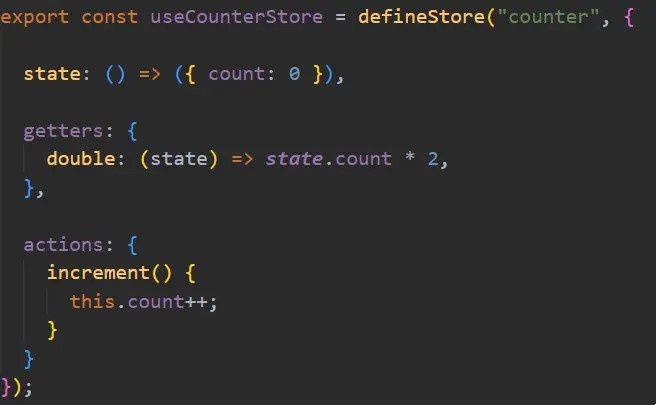
根据 Pinia 官方文档-核心概念 描述 ,Store 定义分为选项式和组合式 , 先比较下两种写法的区别:
| 选项式 Option Store | 组合式 Setup Store |
|---|---|
 |
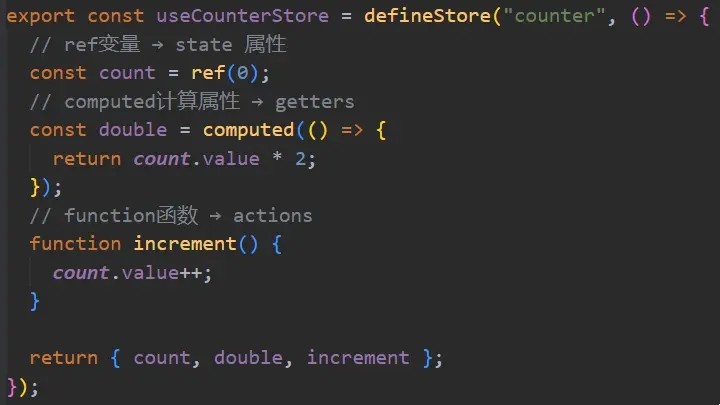 |
至于如何选择,官方给出的建议 :选择你觉得最舒服的那一个就好 。
这里选择组合式,新建文件 src/store/counter.ts
// src/store/counter.ts
import { defineStore } from "pinia";

export const useCounterStore = defineStore("counter", () => {
  // ref变量 → state 属性
  const count = ref(0);
  // computed计算属性 → getters
  const double = computed(() => {
    return count.value * 2;
  });
  // function函数 → actions
  function increment() {
    count.value++;
  }

  return { count, double, increment };
});
4.父组件
<!-- src/App.vue -->
<script setup lang="ts">
import HelloWorld from "@/components/HelloWorld.vue";
import { useCounterStore } from "@/store/counter";

const counterStore = useCounterStore();
</script>

<template>
  <h1 class="text-3xl">vue3-element-admin-父组件</h1>
  <el-button type="primary" @click="counterStore.increment">count++</el-button>
  <HelloWorld />
</template>
5.子组件
<!-- src/components/HelloWorld.vue -->
<script setup lang="ts">
import { useCounterStore } from "@/store/counter";
const counterStore = useCounterStore();
</script>

<template>
  <el-card  class="text-left text-white border-white border-1 border-solid mt-10 bg-[#242424]" >
    <template #header> 子组件 HelloWorld.vue</template>
    <el-form>
      <el-form-item label="数字:"> {{ counterStore.count }}</el-form-item>
      <el-form-item label="加倍:"> {{ counterStore.double }}</el-form-item>
    </el-form>
  </el-card>
</template>